
Dụng cụ & hậu xử lý
Chọn slicer cho người mới: Bambu Studio, OrcaSlicer, nên dùng phần mềm nào?
Chọn slicer cho người mới: Bambu Studio, OrcaSlicer, nên dùng phần mềm nào?
Chọn slicer cho người mới là bước nhiều người in mới băn khoăn, vì slicer là phần mềm biến mô hình 3D thành lệnh in cho máy, và chọn sai slicer làm việc in khó hơn hẳn. Nhiều người mới nghe tên Bambu Studio, OrcaSlicer, Cura, PrusaSlicer mà không biết nên dùng phần mềm nào, cài đặt ra sao và học từ đâu. Bài viết này giúp bạn hiểu slicer là gì, so sánh Bambu Studio và OrcaSlicer, và chọn đúng slicer theo máy của bạn.
1. Slicer là gì, vì sao chọn đúng slicer giúp in dễ hơn?
Slicer là phần mềm cắt mô hình 3D thành từng lớp mỏng, rồi tạo ra file lệnh in, thường là file G-code, để máy in 3D đọc và in theo. Chọn slicer cho người mới đúng giúp bạn chỉnh nhiệt độ, tốc độ, chiều cao lớp và support dễ dàng, và in ra mô hình đẹp ngay từ lần đầu, thay vì mò mẫm chỉnh từng thông số.
Dấu hiệu cho thấy bạn đang dùng slicer chưa phù hợp: giao diện khó hiểu, không có sẵn hồ sơ máy của bạn, phải chỉnh tay quá nhiều thông số, và mô hình in ra hay lỗi mà không biết sửa ở đâu. Nếu bạn gặp những dấu hiệu này, hãy thử đổi sang slicer khác phù hợp hơn với máy của bạn, đừng cố dùng slicer không hợp. Chọn slicer cho người mới đúng với máy sẽ giúp bạn tránh được những lỗi này ngay từ đầu. Cách chọn máy in đầu tiên có trong bài Mua máy in 3D đầu tiên: chọn máy nào cho người mới bắt đầu trên Xetabon3D.
2. Bambu Studio: slicer cho người mới dùng máy Bambu Lab
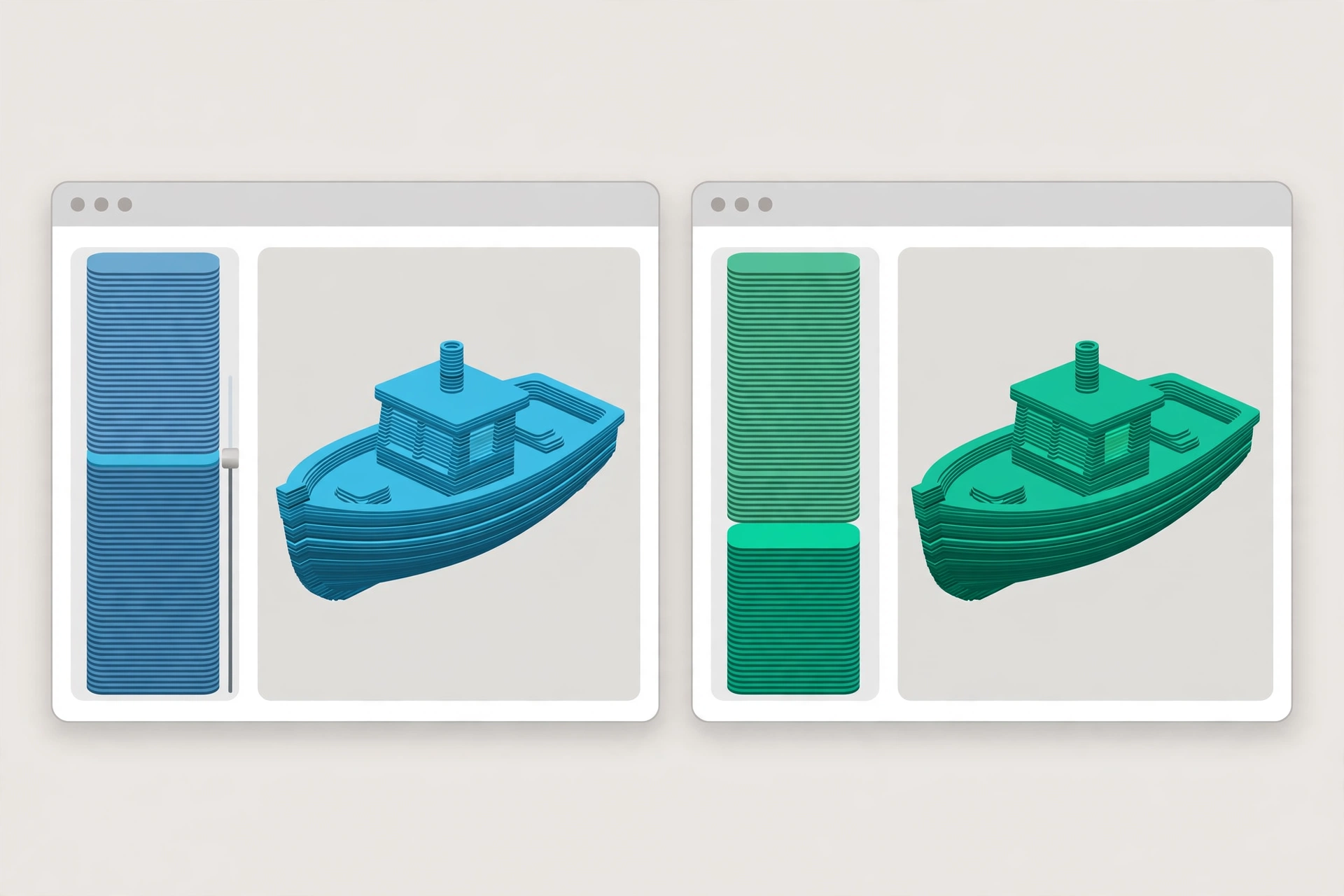
Bambu Studio là slicer chính thức của hãng Bambu Lab, dành cho máy in Bambu Lab, có sẵn hồ sơ máy và hồ sơ nhựa của hãng, nên người mới chỉ cần chọn máy và chọn nhựa là in được ngay, không cần chỉnh nhiều. Bambu Studio có giao diện trực quan, xem trước mô hình theo từng lớp, và điều khiển máy từ xa qua mạng, rất tiện cho người mới. Hướng dẫn chính thức của Bambu Studio có trên Bambu Lab Wiki, bạn có thể xem thêm cách dùng từng công cụ trong Bambu Studio.
Điểm hạn chế của Bambu Studio là chỉ tối ưu cho máy Bambu Lab, dùng cho máy hãng khác sẽ khó hơn, vì hồ sơ máy và nhựa có sẵn không khớp với máy khác. Nếu bạn dùng máy Bambu Lab, hãy bắt đầu với Bambu Studio, vì đây là slicer đơn giản nhất cho máy của bạn. Khi chọn slicer cho người mới dùng máy Bambu Lab, hãy ưu tiên slicer chính thức của hãng trước. Cách in bằng nhựa PLA và PETG có trong bài Nhiệt độ in PLA PETG chuẩn: bảng thông số cho người mới trên Xetabon3D.
3. OrcaSlicer: slicer miễn phí, dùng được nhiều hãng máy
OrcaSlicer là slicer miễn phí, mã nguồn mở, dùng được cho nhiều hãng máy in 3D khác nhau, không chỉ riêng một hãng. OrcaSlicer có sẵn hồ sơ nhiều máy và nhiều loại nhựa, giao diện gần giống Bambu Studio nên người đã quen Bambu Studio sẽ học OrcaSlicer rất nhanh. OrcaSlicer có nhiều công cụ kiểm tra và hiệu chỉnh nâng cao, như tháp nhiệt độ và tháp tốc độ, giúp người in tối ưu thông số chính xác hơn.
Điểm hạn chế của OrcaSlicer là có nhiều tùy chọn nâng cao, người mới có thể thấy giao diện hơi rối lúc đầu, cần thời gian làm quen. Nếu bạn dùng máy không phải Bambu Lab, hoặc muốn một slicer dùng được nhiều máy, hãy bắt đầu với OrcaSlicer. Khi chọn slicer cho người mới dùng máy hãng khác, OrcaSlicer là lựa chọn đáng thử đầu tiên. Cách cài đặt infill và độ dày thành có trong bài Cài đặt infill và độ dày thành: mô hình chắc mà không tốn nhựa trên Xetabon3D, và cách cài đặt support có trong bài Cài đặt support sao cho dễ gỡ, ít để lại sẹo trên Xetabon3D.
4. Bambu Studio và OrcaSlicer nên chọn loại nào?
Hãy chọn Bambu Studio nếu bạn dùng máy Bambu Lab và muốn in ngay mà không cần chỉnh nhiều, vì Bambu Studio đã tối ưu sẵn cho máy và nhựa của hãng. Hãy chọn OrcaSlicer nếu bạn dùng máy hãng khác, hoặc muốn một slicer dùng được nhiều máy và có nhiều công cụ hiệu chỉnh nâng cao. Cả hai đều miễn phí, nên bạn có thể cài cả hai và thử in cùng một mô hình để so sánh, rồi chọn slicer nào hợp với bạn hơn.
Với người mới, đừng cố học cả hai slicer cùng lúc, hãy chọn một slicer theo máy của bạn và học kỹ slicer đó trước, rồi mới tìm hiểu slicer khác khi cần. Hãy bắt đầu bằng cách in mô hình test nhỏ với hồ sơ mặc định của slicer, rồi mới chỉnh từng thông số một khi đã hiểu rõ. Nguyên tắc chọn slicer cho người mới là: một máy, một slicer, học kỹ rồi mới mở rộng. Cách căn chỉnh lớp in đầu tiên có trong bài Căn chỉnh lớp in đầu tiên sao cho đẹp và bám chắc trên Xetabon3D.
5. Cài đặt slicer lần đầu cần chỉnh gì?
Khi cài đặt slicer lần đầu, hãy chọn đúng hãng máy và đúng mẫu máy của bạn, để slicer tải đúng hồ sơ máy, gồm kích thước bàn in, chiều cao in và nhiệt độ giới hạn. Sau đó hãy chọn đúng loại nhựa bạn đang dùng, như PLA hay PETG, để slicer tải đúng hồ sơ nhựa, gồm nhiệt độ đầu phun và bàn in. Đây là bước đầu tiên khi chọn slicer cho người mới: chọn đúng máy và đúng nhựa rồi mới in thử. Cách so sánh PLA và PETG có trong bài PLA và PETG nên chọn loại nào? So sánh theo nhu cầu in trên Xetabon3D.
Sau khi chọn máy và nhựa, hãy in thử mô hình test nhỏ với hồ sơ mặc định, đừng chỉnh ngay nhiều thông số, vì hồ sơ mặc định đã đủ tốt cho lần in đầu. Nếu mô hình test có lỗi, hãy chỉnh từng thông số một, như nhiệt độ, tốc độ hay retraction, rồi in thử lại, đừng chỉnh nhiều thông số cùng lúc, vì sẽ không biết thông số nào gây lỗi. Cách cài đặt retraction có trong bài Cài đặt retraction chống tơ nhựa: chỉnh khoảng rút và tốc độ rút cho sạch bản in trên Xetabon3D.
6. Sai lầm thường gặp khi chọn slicer cho người mới
Sai lầm thường gặp nhất là chọn slicer theo lời khuyên chung mà không theo máy của mình, ví dụ dùng Bambu Studio cho máy hãng khác, làm hồ sơ máy không khớp và in hay lỗi. Sai lầm khác là chỉnh quá nhiều thông số ngay lần in đầu, làm mô hình lỗi mà không biết nguyên nhân. Hãy chọn slicer theo máy của bạn và in thử với hồ sơ mặc định trước. Vì vậy, chọn slicer cho người mới luôn bắt đầu từ máy của bạn, không bắt đầu từ lời khuyên chung.
Sai lầm nữa là tải hồ sơ nhựa không đúng loại nhựa đang dùng, ví dụ chọn hồ sơ PLA mà in bằng PETG, làm nhiệt độ sai và mô hình lỗi. Hãy kiểm tra kỹ loại nhựa trên bao bì cuộn nhựa, rồi chọn đúng hồ sơ nhựa trong slicer. Bạn có thể xem thêm nhựa PLA và PETG tại Xetabon3D trong mục nhựa in 3D khi cần nhựa in để thử slicer mới.
7. Câu hỏi thường gặp
Người mới nên dùng Bambu Studio hay OrcaSlicer?
Nếu bạn dùng máy Bambu Lab, hãy bắt đầu với Bambu Studio. Nếu bạn dùng máy hãng khác, hãy bắt đầu với OrcaSlicer. Cả hai đều miễn phí, bạn có thể thử cả hai rồi chọn slicer hợp với mình hơn.
Slicer có miễn phí không?
Có, Bambu Studio và OrcaSlicer đều miễn phí. Bạn có thể tải về từ trang chính thức của từng phần mềm, đừng tải từ trang lạ để tránh phần mềm độc hại.
Đổi slicer có cần học lại từ đầu không?
Không cần học lại hoàn toàn, vì các slicer đều có khái niệm chung như nhiệt độ, tốc độ, chiều cao lớp và support. Bambu Studio và OrcaSlicer có giao diện gần giống nhau nên chuyển đổi rất nhanh.
Slicer nào in đẹp nhất?
Không có slicer nào in đẹp nhất cho mọi máy, slicer in đẹp nhất là slicer có hồ sơ đúng với máy và nhựa của bạn. Hãy chọn slicer theo máy của bạn và in thử để đánh giá.
Kết luận
Chọn slicer cho người mới xử lý theo thứ tự: xác định máy của bạn là hãng nào, chọn Bambu Studio nếu dùng máy Bambu Lab và OrcaSlicer nếu dùng máy hãng khác, cài đặt đúng hồ sơ máy và hồ sơ nhựa, rồi in thử mô hình test nhỏ với hồ sơ mặc định. Làm đúng thứ tự này, bạn sẽ in được ngay từ lần đầu mà không phải mò mẫm chỉnh thông số. Cần nhựa PLA, PETG hay linh kiện để thử slicer mới? Xem nhựa in 3D tại Xetabon3D hoặc gọi hotline 0888.586.850 để được tư vấn vật tư phù hợp với máy của bạn.