
Dụng cụ & hậu xử lý
Sửa file STL bị lỗi trước khi in: lỗi manifold, lỗ thủng, mặt ngược
Sửa file STL bị lỗi trước khi in: lỗi manifold, lỗ thủng, mặt ngược
Sửa file STL bị lỗi trước khi in là bước cần làm khi slicer báo file lỗi, mô hình in ra thiếu chi tiết hoặc in ra hỏng, vì file STL lỗi làm slicer cắt lớp sai và mô hình in ra không đúng thiết kế. Bài viết này giúp bạn hiểu sửa file STL bị lỗi gồm những lỗi nào, lỗi manifold, lỗ thủng, mặt ngược là gì, và sửa ra sao để in ra mô hình đúng.
1. File STL bị lỗi là gì?
File STL bị lỗi là file mô hình 3D có lỗi trong cấu trúc lưới, ví dụ mặt bị ngược, có lỗ thủng, hoặc có cạnh không kín, làm slicer không hiểu đúng hình dạng mô hình. Sửa file STL bị lỗi trước khi in là khi bạn kiểm tra và sửa các lỗi này trong phần mềm sửa file, để slicer cắt lớp đúng và mô hình in ra đúng thiết kế.
Hãy kiểm tra file STL trước khi in, vì file STL lỗi làm mô hình in ra thiếu chi tiết, có lỗ hổng hoặc in ra hỏng. Cách chọn slicer có trong bài Chọn slicer cho người mới: Bambu Studio, OrcaSlicer, nên dùng phần mềm nào? trên Xetabon3D. Cách thiết kế mô hình có trong bài Thiết kế mô hình in 3D cho người mới: độ dày thành, góc nghiêng và khe hở trên Xetabon3D.
2. Lỗi manifold là gì và sửa ra sao?
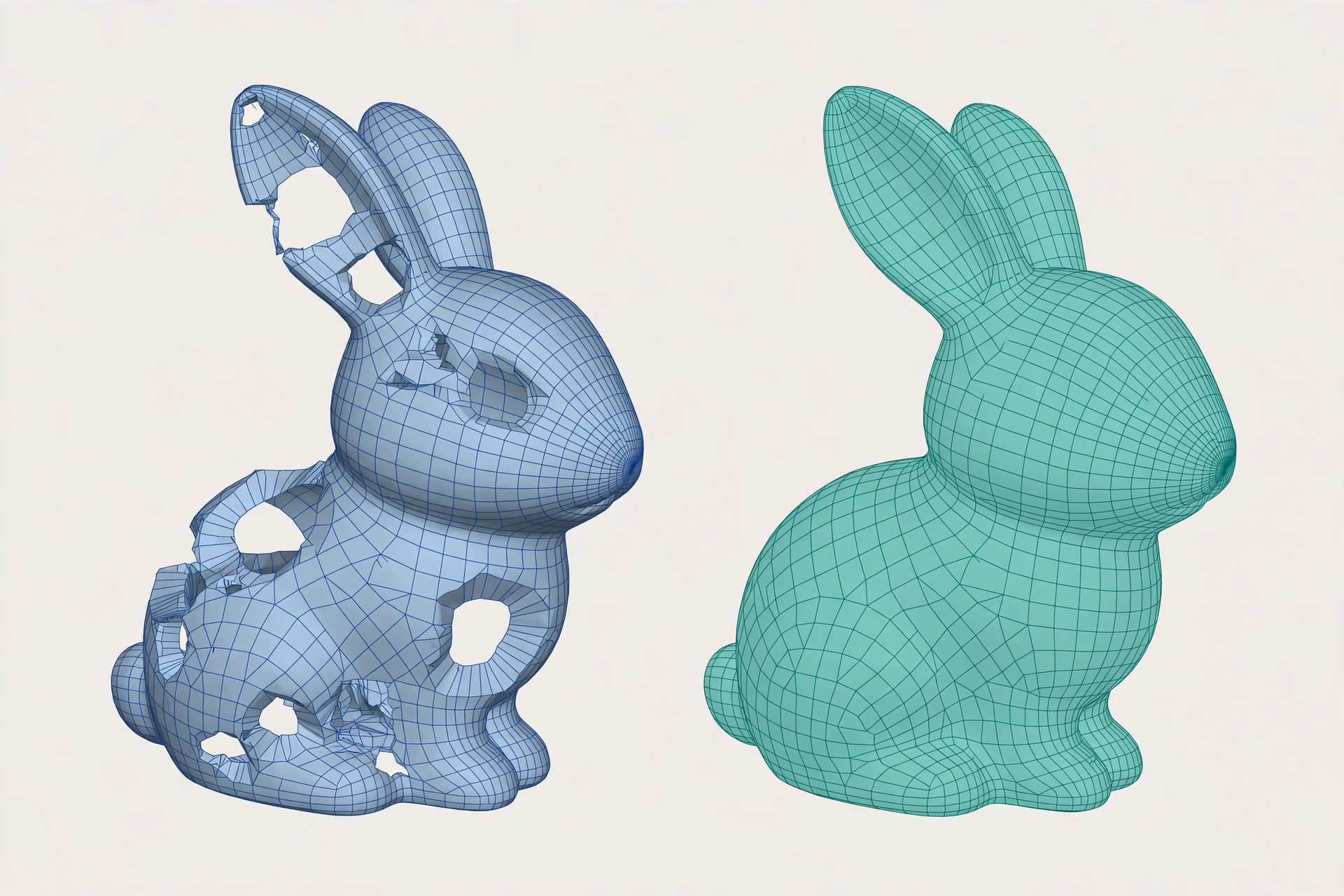
Lỗi manifold là lỗi khi mô hình không kín hoàn toàn, có cạnh không nối với mặt nào, hoặc có mặt chồng lên nhau, làm slicer không biết đâu là trong, đâu là ngoài của mô hình. Hãy sửa lỗi manifold bằng tính năng sửa file tự động trong slicer hoặc phần mềm sửa file, ví dụ tính năng Repair trong slicer đang dùng.
Hãy kiểm tra lại mô hình sau khi sửa lỗi manifold, vì sửa tự động có thể làm thay đổi hình dạng mô hình một chút. Hãy in thử mô hình nhỏ sau khi sửa lỗi manifold, để kiểm tra mô hình in ra có đúng không. Cách xử lý sai kích thước có trong bài In 3D bị sai kích thước, co ngót: nguyên nhân và cách khắc phục trên Xetabon3D.
3. Lỗ thủng trên mô hình: nhận biết và sửa thế nào?
Lỗ thủng trên mô hình là lỗ nhỏ trên bề mặt mô hình, làm nhựa chảy ra ngoài khi in hoặc mô hình in ra có lỗ hổng. Hãy sửa lỗ thủng bằng tính năng lấp lỗ trong phần mềm sửa file, hoặc thiết kế lại phần mô hình bị thủng trong phần mềm thiết kế.
Hãy kiểm tra mô hình kỹ sau khi sửa lỗ thủng, vì lỗ thủng nhỏ có thể khó thấy trong phần mềm xem mô hình. Hãy xoay mô hình trong slicer và kiểm tra từng mặt trước khi in. Cách in mô hình lớn chia nhỏ có trong bài In mô hình lớn: chia nhỏ, in rời rồi dán ghép sao cho chắc và đẹp trên Xetabon3D.
4. Mặt ngược (flipped normals): vì sao slicer in sai?
Mặt ngược là lỗi khi mặt của mô hình hướng vào trong thay vì hướng ra ngoài, làm slicer hiểu sai hình dạng mô hình và in ra thiếu chi tiết hoặc in ra hỏng. Hãy sửa mặt ngược bằng tính năng sửa mặt trong phần mềm sửa file, hoặc tính năng Repair trong slicer đang dùng.
Hãy kiểm tra lại mô hình sau khi sửa mặt ngược, vì mặt ngược có thể xuất hiện ở nhiều chỗ trên mô hình. Hãy in thử mô hình nhỏ sau khi sửa mặt ngược, để kiểm tra mô hình in ra có đúng không. Cách xử lý lỗi lớp trên cùng rỗ có trong bài In 3D bị lỗi lớp trên cùng rỗ: mặt trên xấu, nguyên nhân và cách sửa trên Xetabon3D.
5. Sửa file STL bằng phần mềm nào?
Người mới có thể sửa file STL bằng tính năng Repair có sẵn trong slicer đang dùng, ví dụ Bambu Studio hoặc OrcaSlicer, vì tính năng này sửa được hầu hết lỗi thường gặp. Hãy dùng phần mềm sửa file chuyên dụng khi slicer không sửa được lỗi, hoặc khi file có nhiều lỗi phức tạp.
Hãy lưu file đã sửa ra file mới, đừng ghi đè lên file gốc, để còn file gốc khi cần sửa lại. Hãy kiểm tra file đã sửa trong slicer trước khi in, vì file đã sửa có thể vẫn còn lỗi. Cách cài đặt support có trong bài Cài đặt support sao cho dễ gỡ, ít để lại sẹo trên Xetabon3D.
Để đối chiếu thêm các lỗi in thường gặp khi kiểm tra file, bạn có thể xem hướng dẫn xử lý lỗi in 3D của Simplify3D.
6. Sai lầm thường gặp khi sửa file STL bị lỗi
Sai lầm thường gặp nhất là in luôn file STL bị lỗi mà không kiểm tra, làm mô hình in ra hỏng và phải in lại. Sai lầm khác là sửa file xong không kiểm tra lại trong slicer, làm file vẫn còn lỗi mà không biết. Hãy kiểm tra file STL trước khi in và kiểm tra lại sau khi sửa.
Sai lầm nữa là ghi đè file gốc bằng file đã sửa, làm mất file gốc khi cần sửa lại. Hãy lưu file đã sửa ra file mới, đừng ghi đè lên file gốc. Cách xử lý tách lớp có trong bài In 3D bị tách lớp, nứt lớp: nguyên nhân và cách khắc phục trên Xetabon3D.
7. Câu hỏi thường gặp
File STL bị lỗi có in được không?
Có thể in được, nhưng mô hình in ra có thể thiếu chi tiết, có lỗ hổng hoặc in ra hỏng. Hãy sửa file STL bị lỗi trước khi in, đừng in luôn file lỗi.
Lỗi manifold là gì?
Lỗi manifold là lỗi khi mô hình không kín hoàn toàn, có cạnh không nối với mặt nào, hoặc có mặt chồng lên nhau, làm slicer không biết đâu là trong, đâu là ngoài của mô hình. Hãy sửa lỗi manifold bằng tính năng Repair trong slicer hoặc phần mềm sửa file.
Mặt ngược là gì?
Mặt ngược là lỗi khi mặt của mô hình hướng vào trong thay vì hướng ra ngoài, làm slicer hiểu sai hình dạng mô hình và in ra thiếu chi tiết hoặc in ra hỏng. Hãy sửa mặt ngược bằng tính năng sửa mặt trong phần mềm sửa file.
Sửa file STL bằng phần mềm nào?
Người mới có thể dùng tính năng Repair có sẵn trong slicer đang dùng, ví dụ Bambu Studio hoặc OrcaSlicer. Hãy dùng phần mềm sửa file chuyên dụng khi slicer không sửa được lỗi.
Kết luận
Sửa file STL bị lỗi trước khi in xử lý theo thứ tự: kiểm tra file STL trước khi in, sửa lỗi manifold bằng tính năng Repair trong slicer, sửa lỗ thủng và mặt ngược, lưu file đã sửa ra file mới, kiểm tra lại trong slicer, rồi in thử mô hình nhỏ trước khi in mô hình thật. Làm đúng thứ tự này, bạn sẽ in ra mô hình đúng thiết kế và ít phải in lại. Cần nhựa in, đầu phun hay vật tư máy in? Xem nhựa in 3D tại Xetabon3D hoặc gọi hotline 0888.586.850 để được tư vấn vật tư phù hợp với máy của bạn.