
Xử lý lỗi in 3D
In 3D bị lỗi lớp trên cùng rỗ: mặt trên xấu, nguyên nhân và cách sửa
In 3D bị lỗi lớp trên cùng rỗ: mặt trên xấu, nguyên nhân và cách sửa
In 3D bị lỗi lớp trên cùng rỗ là lỗi làm mặt trên mô hình xuất hiện nhiều lỗ nhỏ, rỗ li ti, nhìn như mặt tổ ong, làm mô hình mất đẹp dù các lớp dưới in tốt. Nhiều người in tưởng lỗi này do nhựa xấu, nhưng thực ra nguyên nhân thường nằm ở thiếu nhựa ở lớp trên cùng, tốc độ in quá nhanh hoặc làm mát chưa đủ. Bài viết này giúp bạn nhận diện lỗi lớp trên cùng rỗ, tìm đúng nguyên nhân và sửa từng bước để mặt trên mịn trở lại.
1. Lỗi lớp trên cùng rỗ là gì, nhận diện thế nào?
Lỗi lớp trên cùng rỗ là hiện tượng mặt trên cùng của mô hình không kín, xuất hiện nhiều lỗ nhỏ, rỗ li ti, hoặc các đường nhựa không liền nhau, để lộ lớp infill bên dưới. In 3D bị lỗi lớp trên cùng rỗ khác với lỗi thiếu nhựa ở thân mô hình, vì lỗi này chỉ xuất hiện ở vài lớp trên cùng, còn thân mô hình vẫn in tốt. Hãy quan sát mặt trên mô hình sau khi in xong: nếu mặt trên có nhiều lỗ nhỏ, rỗ, và sờ vào thấy gồ ghề, đó chính là lỗi lớp trên cùng rỗ. Nhận diện đúng in 3D bị lỗi lớp trên cùng rỗ giúp bạn không chỉnh nhầm sang lỗi khác.
Dấu hiệu khác là các đường nhựa ở lớp trên cùng không liền nhau, để lại khe hở giữa các đường, hoặc lớp trên cùng bị lõm xuống so với thành mô hình. Nếu mô hình của bạn có những dấu hiệu này, hãy kiểm tra các nguyên nhân ở mục 2 trước khi in lại, đừng vội đổi nhựa, vì lỗi này thường do thông số in, không phải do nhựa xấu. Cách nhận diện thiếu nhựa có trong bài In 3D bị thiếu nhựa (under-extrusion): dấu hiệu và cách khắc phục trên Xetabon3D.
2. Nguyên nhân gây lỗi lớp trên cùng rỗ: thiếu nhựa, lớp trên quá mỏng, tốc độ nhanh
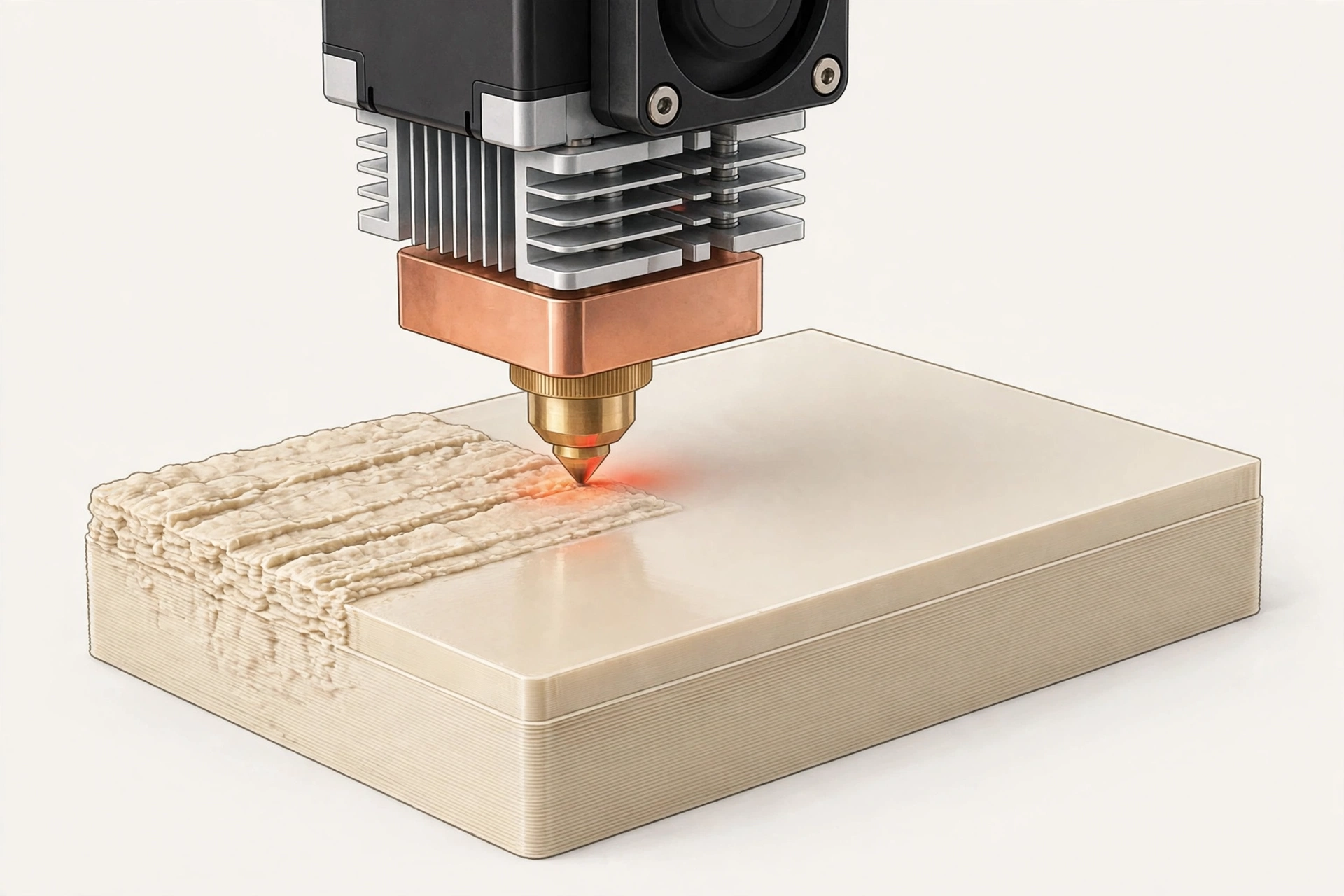
Nguyên nhân thường gặp nhất của lỗi lớp trên cùng rỗ là thiếu nhựa ở lớp trên cùng, do đùn nhựa chưa đủ, đầu phun hơi tắc, hoặc nhựa bị ẩm làm nhựa đùn ra không đều. Nguyên nhân khác là số lớp trên cùng quá ít, chỉ có 2–3 lớp, làm lớp trên không đủ dày để phủ kín lớp infill bên dưới, và lớp infill lộ ra thành lỗ rỗ. Hãy kiểm tra số lớp trên cùng trong slicer, và tăng lên nếu đang để quá ít.
Nguyên nhân nữa là tốc độ in lớp trên cùng quá nhanh, làm nhựa chưa kịp chảy đều đã nguội, và các đường nhựa không liền nhau. Hãy giảm tốc độ in lớp trên cùng xuống, và kiểm tra quạt làm mát có bật quá mạnh không, vì quạt quá mạnh làm nhựa nguội nhanh và không bám vào nhau. Cách cài đặt infill và độ dày thành có trong bài Cài đặt infill và độ dày thành: mô hình chắc mà không tốn nhựa trên Xetabon3D, vì infill quá thưa cũng làm lớp trên dễ rỗ. Đây cũng là nguyên nhân khiến in 3D bị lỗi lớp trên cùng rỗ dù đầu phun vẫn đùn bình thường.
3. Cách sửa lỗi lớp trên cùng rỗ từng bước
Hãy bắt đầu bằng cách tăng số lớp trên cùng lên 4–6 lớp trong slicer, để lớp trên đủ dày phủ kín lớp infill bên dưới. Sau đó hãy tăng lượng đùn nhựa ở lớp trên cùng lên một chút, bằng cách tăng flow hoặc tăng nhiệt độ đầu phun lên 5°C mỗi lần, rồi in thử lại, nếu mặt trên vẫn rỗ. Hãy kiểm tra đầu phun có tắc không, và vệ sinh đầu phun nếu cần, vì đầu phun tắc cũng làm in 3D bị lỗi lớp trên cùng rỗ.
Sau khi tăng lớp trên và lượng đùn, hãy giảm tốc độ in lớp trên cùng xuống, để nhựa có thời gian chảy đều và liền nhau. Hãy in thử mô hình test nhỏ có mặt trên phẳng, để kiểm tra mặt trên đã mịn chưa, rồi mới in mô hình thật. Cách xử lý tắc đầu phun có trong bài Máy in 3D bị tắc đầu phun: nguyên nhân và cách xử lý trên Xetabon3D, và cách cài đặt retraction có trong bài Cài đặt retraction chống tơ nhựa: chỉnh khoảng rút và tốc độ rút cho sạch bản in trên Xetabon3D.
4. Cài đặt slicer nào giúp mặt trên mịn hơn?
Hãy bật tính năng ủi mặt trên, còn gọi là ironing, trong slicer nếu slicer của bạn có tính năng này, vì ironing làm đầu phun đi lại trên mặt trên với nhiệt độ cao, làm phẳng mặt trên và lấp các lỗ rỗ nhỏ. Hãy bật tính năng làm mịn lớp trên cùng, và giảm chiều cao lớp ở vài lớp trên cùng xuống, để mặt trên mịn hơn. Cách chọn slicer có trong bài Chọn slicer cho người mới: Bambu Studio, OrcaSlicer, nên dùng phần mềm nào? trên Xetabon3D. Bạn có thể đối chiếu hình ảnh lỗi với hướng dẫn Print Quality Troubleshooting Guide của Simplify3D, trong đó có mục Gaps in Top Layers mô tả đúng dạng lỗ rỗ ở lớp trên cùng.
Với mô hình có mặt trên lớn, hãy tăng mật độ infill ở vài lớp dưới mặt trên lên, để lớp trên có nền vững chắc, không bị lõm xuống. Hãy kiểm tra chiều cao lớp có quá lớn không, vì chiều cao lớp lớn làm mặt trên thô và dễ rỗ hơn. Hãy giảm chiều cao lớp xuống khi in mô hình cần mặt trên đẹp. Với mặt trên lớn, cách này giúp giảm nguy cơ in 3D bị lỗi lớp trên cùng rỗ.
5. Lỗi lớp trên cùng rỗ do nhựa ẩm hay do máy?
Nếu mặt trên rỗ kèm theo tiếng nổ lách tách khi in, và nhựa đùn ra có bọt khí, đó là dấu hiệu nhựa bị ẩm, cần sấy nhựa trước khi in. Cách sấy filament có trong bài Sấy filament bằng máy sấy: khi nào cần, sấy bao lâu cho khô hẳn trên Xetabon3D, và cách bảo quản filament có trong bài Bảo quản filament không bị ẩm: cách giữ nhựa in 3D khô, in đẹp trên Xetabon3D. Nếu nhựa đã sấy khô mà mặt trên vẫn rỗ, hãy kiểm tra đầu phun và bộ đùn có mòn không, vì bộ đùn mòn làm lượng nhựa đùn ra không đều.
Nếu lỗi chỉ xuất hiện ở một vùng mặt trên, hãy kiểm tra bàn in có phẳng không, vì bàn không phẳng làm lớp trên ở vùng đó mỏng hơn và dễ rỗ. Cách cân bàn in có trong bài Cân bàn in thủ công và tự động: bàn phẳng, lớp đầu bám chắc, in ít lỗi trên Xetabon3D. Bạn có thể xem thêm nhựa PLA và PETG tại Xetabon3D trong mục nhựa in 3D khi cần nhựa mới để in thử.
6. Sai lầm thường gặp khi sửa lỗi lớp trên cùng rỗ
Sai lầm thường gặp nhất là chỉ tăng nhiệt độ đầu phun mà không tăng số lớp trên cùng, làm nhựa chảy loãng hơn nhưng lớp trên vẫn quá mỏng và vẫn rỗ. Sai lầm khác là tăng flow quá nhiều cùng lúc, làm mặt trên thừa nhựa và lồi lõm. Hãy tăng từng thông số một, mỗi lần tăng một chút, rồi in thử lại, đừng tăng nhiều thông số cùng lúc.
Sai lầm nữa là bỏ qua việc kiểm tra nhựa ẩm, mà cứ chỉnh slicer mãi không hết lỗi. Hãy kiểm tra nhựa có bị ẩm không trước khi chỉnh slicer, vì nhựa ẩm là nguyên nhân gốc của nhiều lỗi mặt trên. Cách nhận diện nhựa PLA giòn có trong bài Nhựa PLA bị giòn, dễ gãy khi in: nguyên nhân và cách khắc phục trên Xetabon3D.
7. Câu hỏi thường gặp
Lớp trên cùng rỗ có phải do nhựa xấu không?
Không hẳn, lỗi lớp trên cùng rỗ thường do thiếu nhựa ở lớp trên, số lớp trên quá ít, hoặc tốc độ in quá nhanh, không phải do nhựa xấu. Hãy kiểm tra thông số slicer và nhựa có bị ẩm không trước khi đổi nhựa mới.
Cần bao nhiêu lớp trên cùng là đủ?
Thông thường cần 4–6 lớp trên cùng là đủ để phủ kín lớp infill bên dưới. Nếu mô hình có mặt trên lớn hoặc infill thưa, hãy tăng lên 6 lớp hoặc nhiều hơn.
Tính năng ironing có giúp mặt trên mịn hơn không?
Có, ironing làm đầu phun đi lại trên mặt trên với nhiệt độ cao, làm phẳng mặt trên và lấp các lỗ rỗ nhỏ. Hãy bật ironing khi cần mặt trên thật mịn, nhưng ironing làm thời gian in dài hơn.
Mặt trên rỗ nhưng thân mô hình vẫn tốt thì sửa sao?
Khi in 3D bị lỗi lớp trên cùng rỗ mà thân mô hình vẫn tốt, hãy tăng số lớp trên cùng, tăng lượng đùn nhựa ở lớp trên, và giảm tốc độ in lớp trên xuống, rồi in thử mô hình test nhỏ có mặt trên phẳng để kiểm tra.
Kết luận
In 3D bị lỗi lớp trên cùng rỗ xử lý theo thứ tự: nhận diện mặt trên có lỗ rỗ và đường nhựa không liền nhau, kiểm tra số lớp trên cùng và lượng đùn nhựa, tăng số lớp trên lên 4–6 lớp, tăng lượng đùn một chút, giảm tốc độ in lớp trên xuống, rồi in thử mô hình test nhỏ để kiểm tra. Làm đúng thứ tự này, mặt trên sẽ mịn trở lại và in 3D bị lỗi lớp trên cùng rỗ sẽ không lặp lại ở lần in sau. Cần nhựa PLA, PETG hay đầu phun thay thế? Xem nhựa in 3D tại Xetabon3D hoặc gọi hotline 0888.586.850 để được tư vấn vật tư phù hợp với máy của bạn.